新手指南3 / 6
圖片編輯工具
免費使用的圖片編輯工具
「想用的照片已經決定好了,但好像有點暗⋯」
「想把背景裡入鏡的路人或寵物的牽繩去掉!」
「想讓照片更有藝術氛圍」
這時推薦使用專屬的圖片編輯工具「Paint Yours Studio」✨
Paint Yours Studio 是可以編輯、調整照片的專屬圖片編輯工具。
可免費使用,並能從「照片」與「插畫」兩種編輯方式中,選擇喜歡的成品風格。
圖片編輯可以做到的事
☀️ 調整照片的亮度與色彩
可以將偏暗的照片調亮,或讓色彩更加鮮豔。
🪄 刪除不需要的物品
例如「想去掉背景裡入鏡的路人」、「想去掉狗狗的牽繩」等,可以刪除不想放進作品裡的東西。
🌷 將背景換成喜歡的景色
也可以刪除背景,或換成其他景色。
例如「想把愛犬的背景換成花田」,打造出理想中的一張照片。
🖼️ 將照片轉換成插畫風格
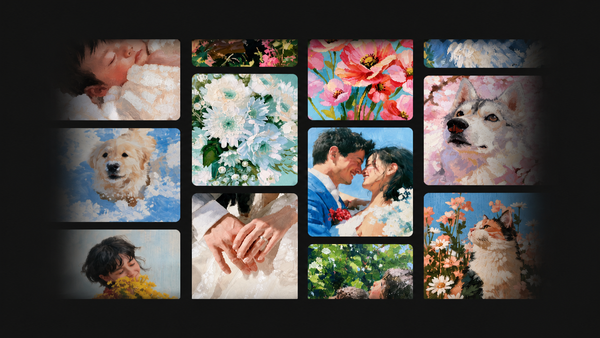
可以將人物或寵物的照片轉換成柔和的插畫風格。推薦給想做出與照片不同、更具藝術感作品的人。
推薦使用「插畫風格轉換」🌈

 原始照片
插畫風格轉換
原始照片
插畫風格轉換
不知道該選哪一種時,工作人員推薦的是「插畫風格轉換」!
它會自動將照片調整成適合 Paint Yours 畫布的色彩,讓顏色的差異與主體的特徵更加清楚。
人物與寵物的表情看起來也更柔和,眼神、嘴角與毛流等特徵更容易呈現。像黑狗、黑貓這類在照片中臉部五官容易與毛色融為一體的情況,也很推薦使用🐶🐱
如果想保留照片的色調與氛圍,請選擇「保留照片風格」;如果想享受柔和、富有藝術感的成品,請選擇「插畫風格轉換」。