はじめての方へ3 / 6
画像加工ツール
無料で使える画像加工ツール
「使いたい写真は決まったけれど、少し暗いかも…」
「背景に写り込んだ人や、ペットのリードを消したい!」
「写真をもっとアートらしい雰囲気にしたい」
そんなときにおすすめなのが、専用の画像加工ツール「Paint Yours Studio」です✨
Paint Yours Studioは、写真を加工・調整できる専用の画像加工ツールです。
無料で利用でき、「写真」と「イラスト」の2つの加工方法から、好みの仕上がりをお選びいただけます。
画像加工でできること
☀️ 写真の明るさや色彩を調整する
暗い写真を明るくしたり、色をより鮮やかにしたりできます。
🪄 不要なものを削除する
「背景に写り込んだ人を消したい」「犬のリードを消したい」など、作品に入れたくないものを削除できます。
🌷 背景を好みの景色に変える
背景を削除したり、別の景色に変更したりすることもできます。
例えば、「愛犬の背景をお花畑にしたい」など、理想の一枚へアレンジできます。
🖼️ 写真をイラスト風に加工する
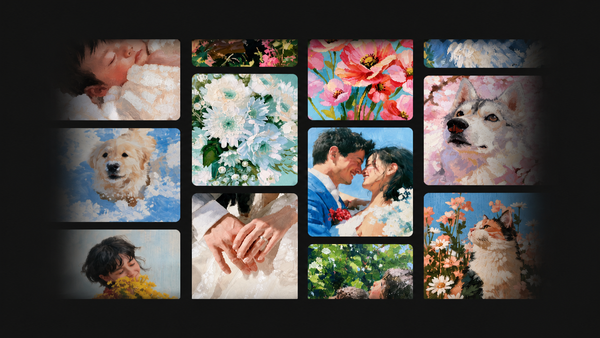
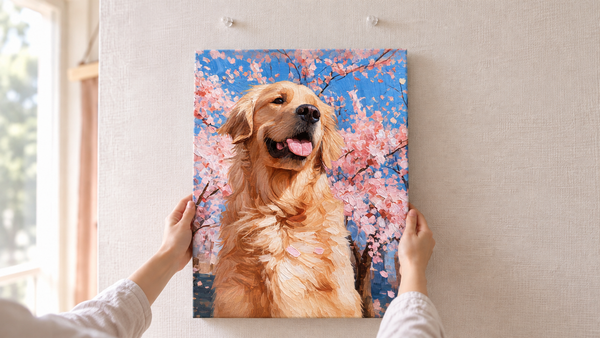
人物やペットの写真を、やわらかなイラスト風に変換できます。写真とはひと味違う、アートらしい作品にしたい方におすすめです。
おすすめは「イラスト加工」🌈

 元の写真
イラスト加工
元の写真
イラスト加工
どちらにしようか迷ったとき、スタッフのおすすめは「イラスト加工」です!
写真をPaint Yoursのキャンバスに適した色彩へ自動的に調整してくれるため、色の違いや被写体の特徴がわかりやすくなります。
人物やペットの表情もやわらかく見え、目元・口元・毛並みなどの特徴を表現しやすくなるのがポイント。黒い犬や猫など、写真では顔のパーツが毛色に同化して見えにくい場合にもおすすめです🐶🐱
写真らしい色合いや雰囲気を残したいなら「写真のまま」、やわらかくアートらしい仕上がりを楽しみたいなら「イラスト加工」を選んでみてください。